



Com o webhook, o sistema fica sabendo o que aconteceu com cada e-mail enviado: se chegou, se voltou porque o endereço não existe ou se o destinatário marcou como spam. Assim uma confirmação de pedido ou uma cobrança que não chegou aparece para a equipe, em vez de passar despercebida.
Criar o webhook
Passo 1: Abra a página de webhooks
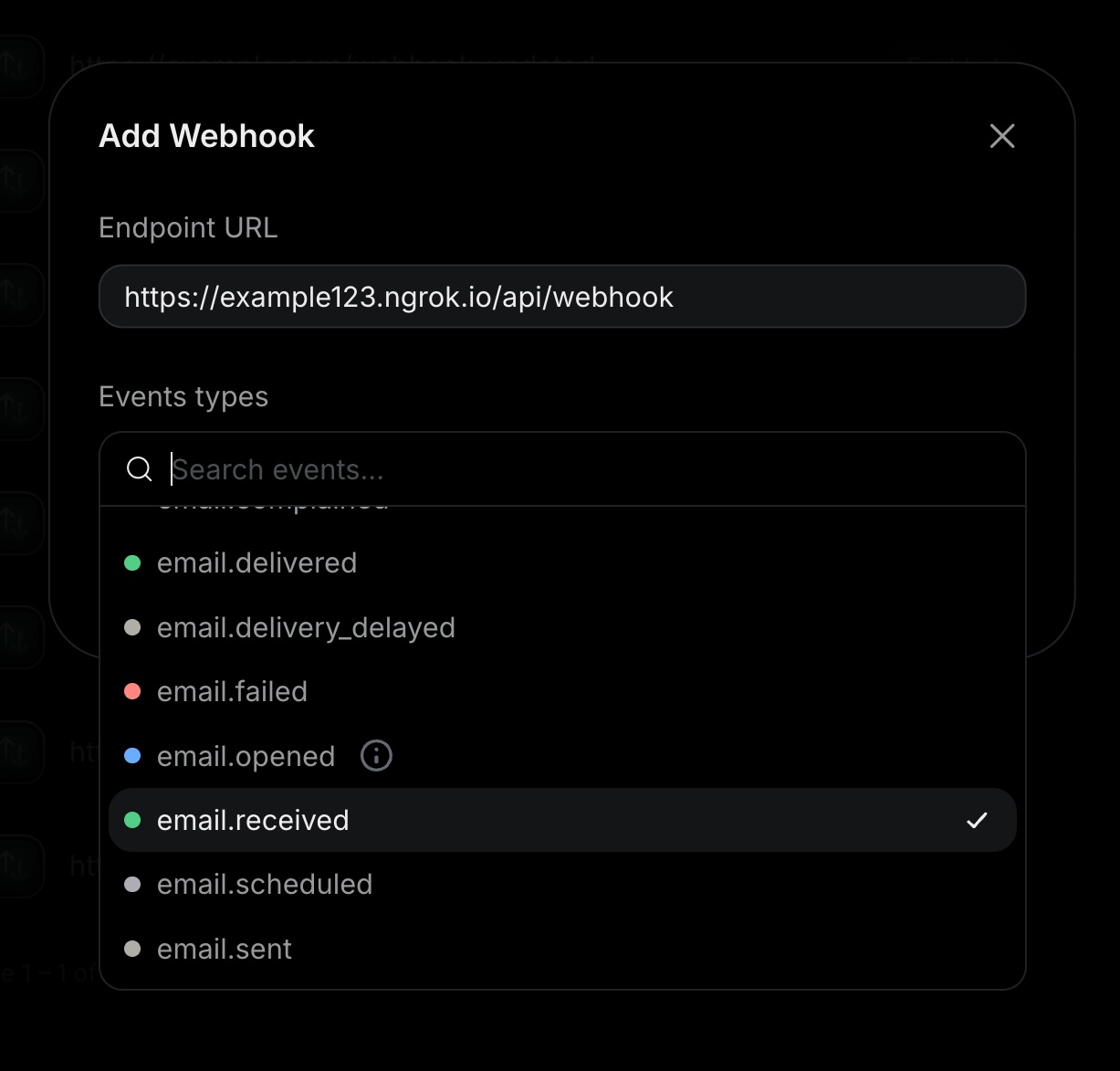
Entre no Resend e, no menu lateral, clique em Webhooks. Depois clique em Add Webhook.
Passo 2: Informe a URL
Em Endpoint URL, cole a URL do webhook, do quadro Dados que você recebeu.
Passo 3: Escolha os eventos
Em Events types, marque email.sent, email.delivered, email.delivery_delayed, email.bounced, email.complained e email.failed. Marque email.opened e email.clicked só se o sistema também acompanhar aberturas e cliques. Clique em Add.
Enviar o signing secret
O signing secret é a chave que o sistema usa para confirmar que cada aviso veio mesmo do Resend. Sem ele, a integração não consegue validar os avisos.
Passo 1: Abra o webhook criado
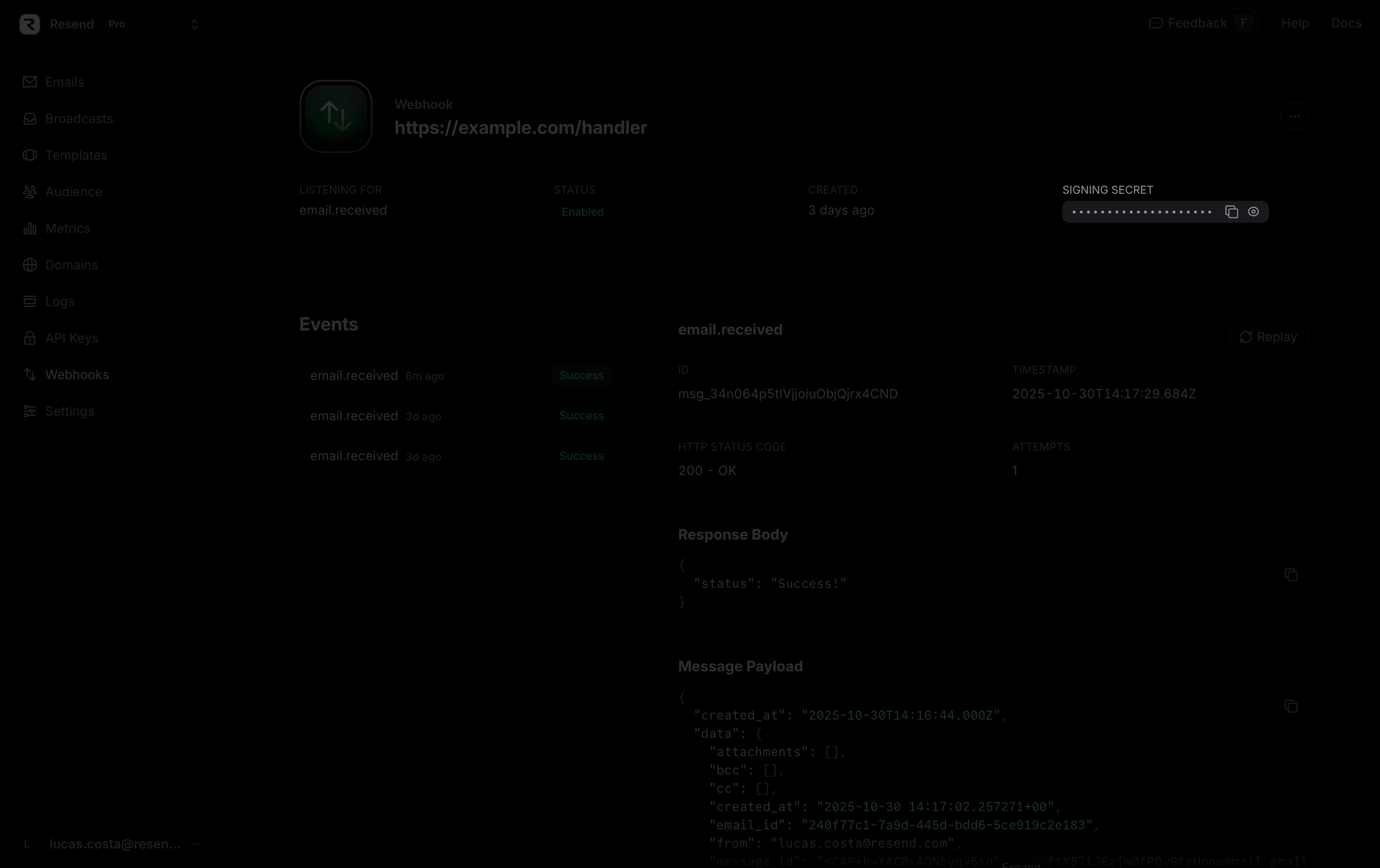
Na página Webhooks, clique no endereço do webhook que você acabou de criar.
Passo 2: Copie o signing secret
Em Signing Secret, no alto da página, clique no ícone de copiar.
Passo 3: Envie com segurança
Cole o signing secret numa mensagem e envie para a equipe que integra o seu sistema por um canal seguro, como um gerenciador de senhas ou mensagem direta. Nunca por e-mail aberto ou grupo.
Fontes
- Resend. Create a Webhook
- Resend. Event Types
- Resend. Retries and Replays