



Entrar no webmail
Passo 1: Abra o endereço do webmail
No navegador, acesse webmail. seguido do domínio da sua empresa. Por exemplo, para nome@suaempresa.com.br, o endereço é webmail.suaempresa.com.br.
Passo 2: Faça login
Digite o e-mail completo e a senha da conta e clique em Entrar.
Ativar a resposta automática
Útil para férias e ausências: quem escrever para você recebe uma mensagem automática com o texto que você definir.
Passo 1: Abra as configurações
No menu lateral esquerdo, clique em Configurações.
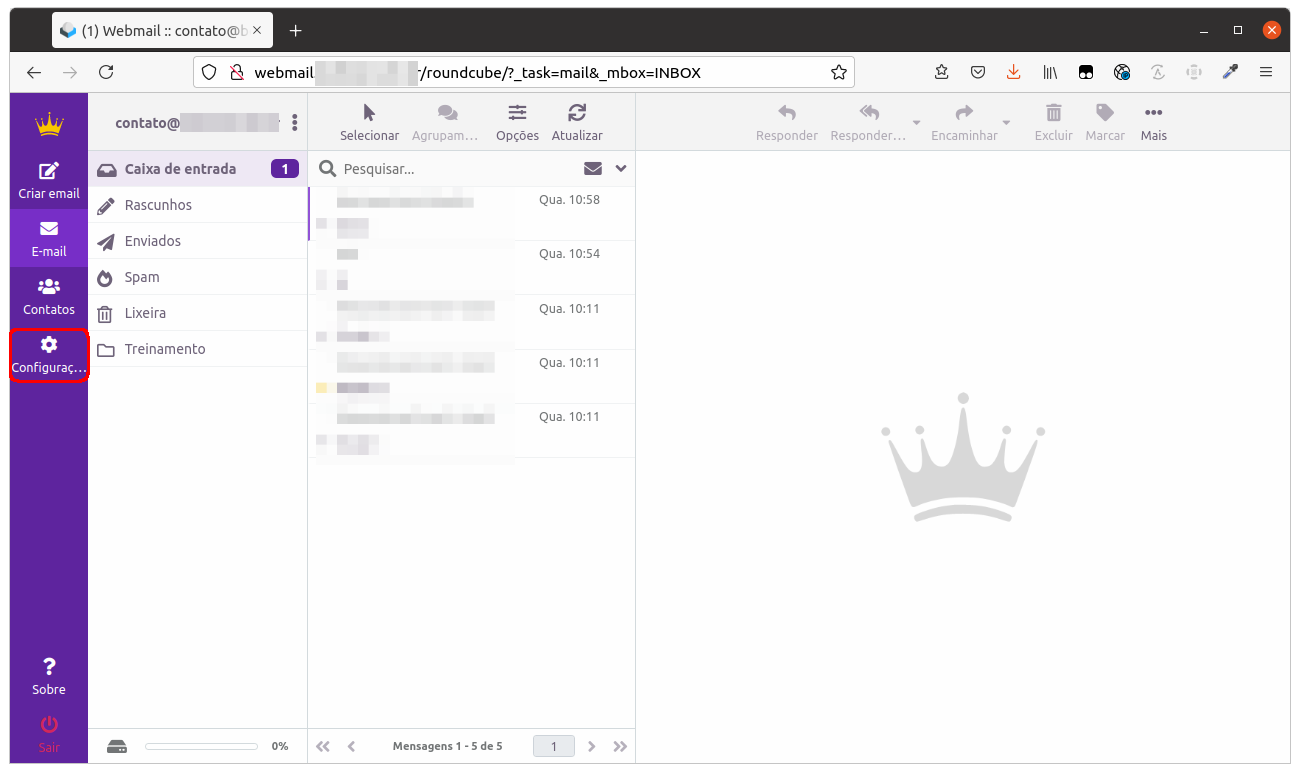
Passo 2: Abra a janela da conta
Clique em Preferências, depois em Gerenciar Conta de E-Mail e, à direita, em Clique aqui. Uma janela separada vai abrir; se o navegador bloquear, permita a janela popup.
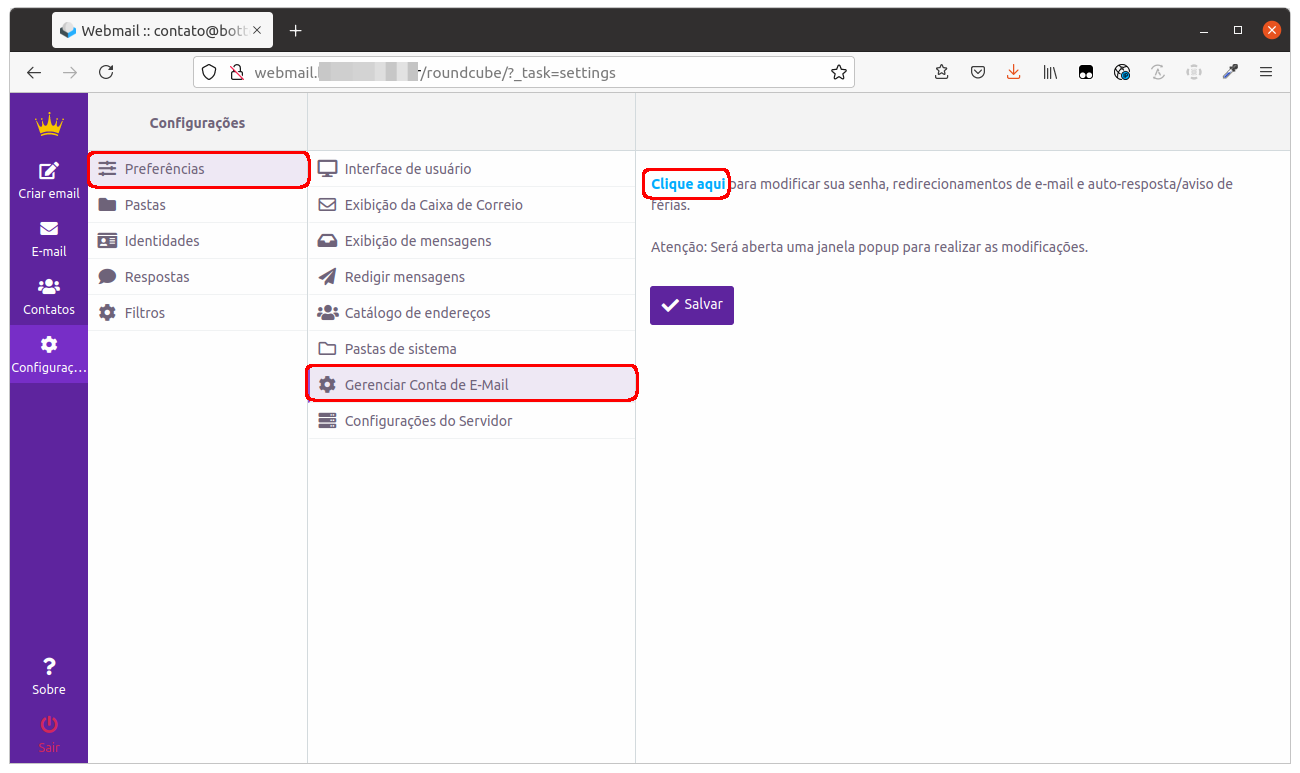
Passo 3: Preencha a resposta
Na janela, abra a aba Auto-Resposta de férias e preencha o Assunto e o Conteúdo da mensagem.
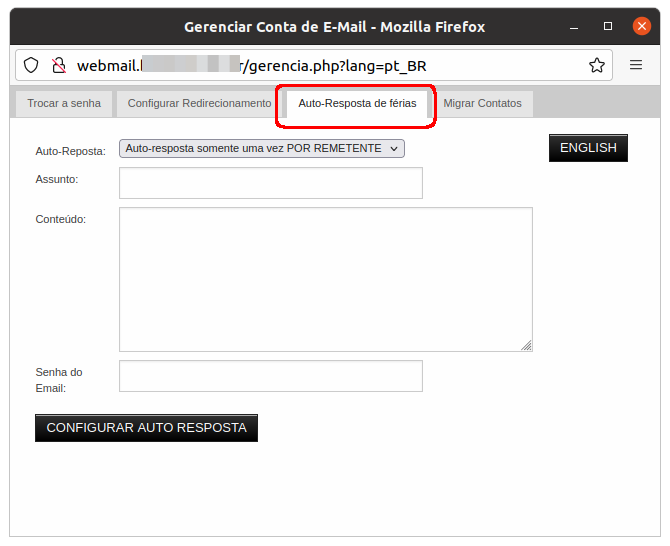
Passo 4: Escolha como enviar e confirme
No campo Auto-Resposta, deixe Auto-resposta somente uma vez POR REMETENTE, para não responder várias vezes à mesma pessoa. Digite a senha em Senha do Email e clique em Configurar Auto Resposta. Ela começa a funcionar em até 15 minutos.
Passo 5: Para desligar
Volte à mesma aba, digite a senha da conta e clique em Remover Auto Resposta.
Trocar a senha e redirecionar mensagens
As duas opções ficam na mesma janela da resposta automática (Configurações, Preferências, Gerenciar Conta de E-Mail, Clique aqui), em abas separadas.
Passo 1: Trocar a senha
Abra a aba Trocar a senha, informe a senha atual e a nova e confirme. Depois, atualize a senha também no Outlook e no celular, senão eles param de receber e-mails.
Passo 2: Redirecionar mensagens
Abra a aba Configurar Redirecionamento, informe o endereço que deve receber uma cópia das mensagens e confirme com a senha da conta.
Fontes
- Central de Ajuda KingHost. Como inserir resposta automática no Webmail