



Este guia vale para o Outlook clássico do Windows (Microsoft 365, 2016 e versões seguintes). A conta é configurada como IMAP: as mensagens ficam no servidor e aparecem iguais no computador, no celular e no webmail. Usa o novo Outlook? Veja o quadro no fim da página.
Dados da sua conta
Copie estes dados
- Usuário
- Seu e-mail completo (ex.: nome@suaempresa.com.br)
- Senha
- A senha da sua conta de e-mail
- Servidor de entrada (IMAP)
- imap.uni5.net
- Porta de entrada
- 993
- Servidor de saída (SMTP)
- smtp.uni5.net
- Porta de saída
- 465
- Segurança (entrada e saída)
- SSL/TLS
- Autenticação de saída
- Ativada, com o mesmo usuário e senha
Precisa de POP ou está fora do Brasil?
- Servidor de entrada (POP)
- pop.uni5.net
- Porta POP
- 995
- SMTP internacional
- smtpi.uni5.net
- Porta do SMTP internacional
- 465
Com POP, as mensagens costumam sair do servidor e ficar só no aparelho configurado; prefira IMAP. O SMTP internacional serve para quem envia de fora do Brasil e precisa ser ativado por quem administra a hospedagem. Nos dois casos, a segurança é SSL/TLS.
Adicionar a conta
Passo 1: Abra o assistente de nova conta
No Outlook, clique em Arquivo e depois em Adicionar Conta. Se for a primeira vez que abre o Outlook, o assistente aparece sozinho.
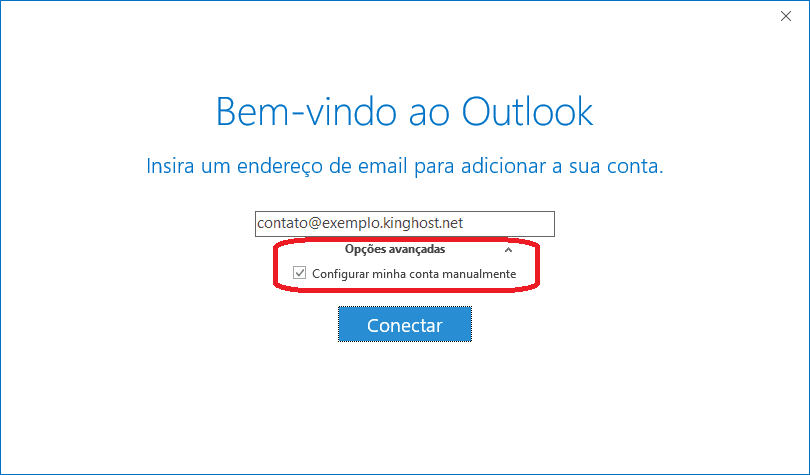
Passo 2: Escolha a configuração manual
Digite o e-mail completo, clique em Opções avançadas, marque Configurar minha conta manualmente e clique em Conectar.
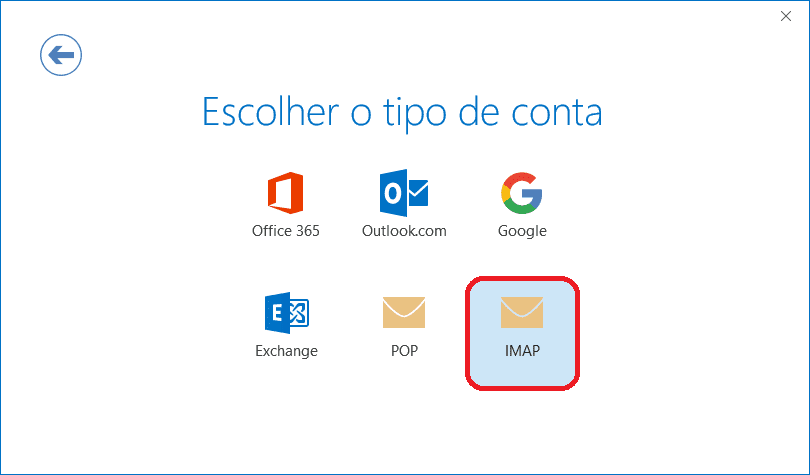
Passo 3: Selecione IMAP
Entre os tipos de conta, clique em IMAP.
Passo 4: Preencha os servidores
Em Emails de entrada, preencha Servidor imap.uni5.net, Porta 993 e Método de criptografia SSL/TLS. Em Emails de saída, preencha Servidor smtp.uni5.net, Porta 465 e Método de criptografia SSL/TLS. Deixe desmarcadas as duas caixas Exigir logon usando Autenticação de Senha de Segurança (SPA). Clique em Avançar.
Passo 5: Informe a senha
Digite a senha da conta de e-mail e clique em Conectar. Quando aparecer Conta adicionada com êxito, clique em Concluído.
Se o Outlook pedir a senha várias vezes ou não enviar, abra a conta para edição (próxima seção), clique em Mais configurações e, na aba Servidor de saída, marque Meu servidor de saída (SMTP) requer autenticação, com a opção Usar as mesmas configurações do servidor de entrada.
Alterar uma conta já configurada
Passo 1: Abra as configurações da conta
Clique em Arquivo, Configurações da Conta e depois em Gerenciar Perfis. Se o Windows pedir confirmação, clique em Sim.
Passo 2: Edite a conta
Clique em Contas de E-mail, selecione o seu e-mail, clique em Alterar e corrija os servidores conforme a tabela acima.
Fontes
- Central de Ajuda KingHost. Como configurar sua conta de email no Outlook 365
- Central de Ajuda KingHost. Alterar as Configurações no Outlook
- Central de Ajuda KingHost. Como configurar uma conta de email com criptografia TLS/SSL