



O app do Gmail aceita contas de outros provedores. Assim você lê e responde o e-mail da empresa no mesmo app que já usa para o e-mail pessoal.
Dados da sua conta
Copie estes dados
- Usuário
- Seu e-mail completo (ex.: nome@suaempresa.com.br)
- Senha
- A senha da sua conta de e-mail
- Servidor de entrada (IMAP)
- imap.uni5.net
- Porta de entrada
- 993
- Servidor de saída (SMTP)
- smtp.uni5.net
- Porta de saída
- 465
- Segurança (entrada e saída)
- SSL/TLS
- Autenticação de saída
- Ativada, com o mesmo usuário e senha
Precisa de POP ou está fora do Brasil?
- Servidor de entrada (POP)
- pop.uni5.net
- Porta POP
- 995
- SMTP internacional
- smtpi.uni5.net
- Porta do SMTP internacional
- 465
Com POP, as mensagens costumam sair do servidor e ficar só no aparelho configurado; prefira IMAP. O SMTP internacional serve para quem envia de fora do Brasil e precisa ser ativado por quem administra a hospedagem. Nos dois casos, a segurança é SSL/TLS.
Adicionar a conta no app
Passo 1: Abra as configurações do app
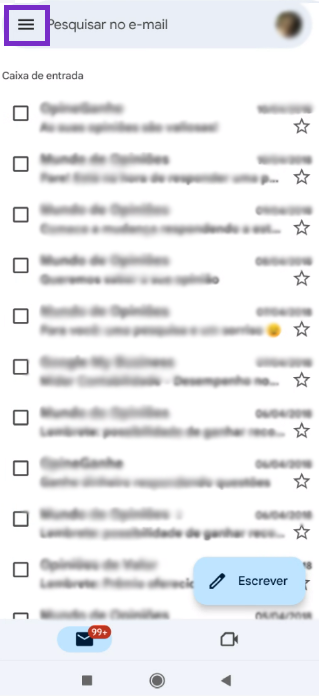
No Gmail, toque no menu (três linhas, no canto superior esquerdo), role até o fim e toque em Configurações.
Passo 2: Adicione uma conta do tipo Outra
Toque em Adicionar conta e escolha Outra.
Passo 3: Informe o e-mail e escolha a configuração manual
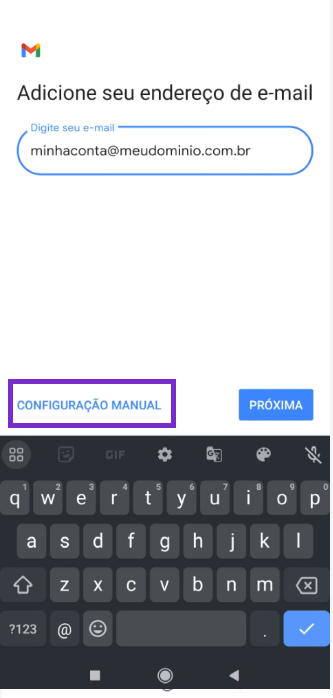
Digite o e-mail completo, toque em Configuração manual e selecione Pessoal (IMAP).
Passo 4: Digite a senha
Informe a senha da conta de e-mail e toque em Próxima.
Passo 5: Servidor de entrada
Confira se o nome de usuário é o e-mail completo. Em Servidor, digite imap.uni5.net e toque em Próxima. A porta e a segurança costumam ser preenchidas sozinhas; se não forem, use 993 com SSL/TLS.
Passo 6: Servidor de saída
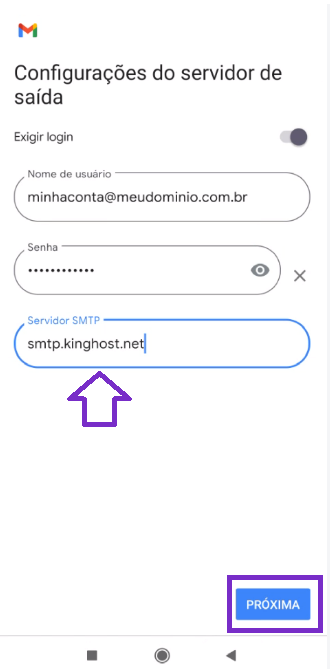
Em Servidor SMTP, digite smtp.uni5.net (porta 465, SSL/TLS) e toque em Próxima.
Passo 7: Finalize
Escolha a frequência de sincronização, digite o nome que vai aparecer nos e-mails enviados e toque em Próxima. As mensagens começam a carregar.
Ver e responder pelo Gmail do computador
Sem a busca por POP, o caminho no Gmail do computador tem duas partes: o webmail redireciona uma cópia das mensagens para o Gmail, e o Gmail envia as respostas pelo servidor da empresa.
Passo 1: Redirecione as mensagens
No webmail da empresa, configure o redirecionamento para o seu endereço do Gmail (veja o guia do webmail).
Passo 2: Adicione o endereço da empresa no Gmail
No Gmail do computador, clique na engrenagem, em Ver todas as configurações, na aba Contas e importação e, em Enviar e-mail como, clique em Adicionar outro endereço de e-mail. Informe seu nome e o e-mail da empresa e clique em Próxima etapa.
Passo 3: Use o servidor de saída da empresa
Em Servidor SMTP, use smtp.uni5.net, porta 465. Nome de usuário: o e-mail completo. Senha: a da conta de e-mail. Marque Conexão segura usando SSL e clique em Adicionar conta.
Passo 4: Confirme o endereço
O Gmail envia um código para o e-mail da empresa. Abra a mensagem (no webmail ou no próprio Gmail, se o redirecionamento já estiver ativo) e confirme.
Fontes
- Central de Ajuda KingHost. Como configurar sua conta de email no aplicativo do Gmail para Smartphone
- The Register. Gmail preparing to drop POP3 mail fetching